企业管理员可以直接在 Mintlify 控制台中为 Okta 或 Microsoft Entra 配置基于 SAML 的 SSO。对于 Google Workspace 或 Okta OIDC 等其他提供商,请联系我们,以设置 SSO。
在 Mintlify 控制台中配置 Okta SSO
- 在 Mintlify 控制台中,前往 Single Sign-On 页面。
- 点击 Configure。
- 选择 Okta SAML。
- 复制 Single sign on URL 和 Audience URI。
在 Okta 中创建 SAML 应用
-
在 Okta 中,在 Applications 中使用 SAML 2.0 创建一个新的应用集成。
-
输入来自 Mintlify 的以下信息:
- Single sign on URL:你从 Mintlify 控制台复制的 URL
- Audience URI:你从 Mintlify 控制台复制的 URI
- Name ID Format:
EmailAddress
-
添加以下属性声明:
| Name | Name format | Value |
|---|
firstName | Basic | user.firstName |
lastName | Basic | user.lastName |
复制 Okta metadata URL
在 Okta 中,进入你的应用的 Sign On 标签页,然后复制 metadata URL。
在 Mintlify 中保存
回到 Mintlify 控制台,粘贴 metadata URL,然后点击 保存更改。
在 Mintlify 控制台中配置 Microsoft Entra SSO
- 在 Mintlify 控制台中,导航到 Single Sign-On 页面。
- 点击 Configure。
- 选择 Microsoft Entra ID SAML。
- 复制 Single sign on URL 和 Audience URI。
在 Microsoft Entra 中创建企业应用程序
- 在 Microsoft Entra 中,导航到 Enterprise applications。
- 选择 New application。
- 选择 Create your own application。
- 选择 “Integrate any other application you don’t find in the gallery (Non-gallery)”。
在 Microsoft Entra 中配置 SAML
- 在 Microsoft Entra 中,导航到 Single Sign-On。
- 选择 SAML。
- 在 Basic SAML Configuration 下,输入以下内容:
- Identifier (Entity ID):来自 Mintlify 的 Audience URI
- Reply URL (Assertion Consumer Service URL):来自 Mintlify 的 Single sign on URL
将其他值留空,然后选择 Save。在 Microsoft Entra 中配置 Attributes & Claims
- 在 Microsoft Entra 中,导航到 Attributes & Claims。
- 在 “Required Claim” 下选择 Unique User Identifier (Name ID)。
- 将 Source 属性更改为
user.primaryauthoritativeemail。
- 在 Additional claims 下创建以下内容:
| 名称 | 值 |
|---|
firstName | user.givenname |
lastName | user.surname |
复制 Microsoft Entra metadata URL
在 SAML Certificates 下,复制 App Federation Metadata URL。
在 Mintlify 中保存
返回 Mintlify 控制台,粘贴 metadata URL 并点击 保存更改。
分配用户
在 Microsoft Entra 中,导航到 Users and groups,为需要访问 Mintlify 控制台的用户进行分配。
JIT 预配仅适用于由 IdP 发起的登录。用户必须从你的身份提供商(Okta 控制台或 Microsoft Entra 门户)发起登录,而不是从 Mintlify 登录页面开始。
groups 属性,并将这些组映射到控制台角色。
在你的 SAML 身份提供商配置中添加 groups 属性声明。该属性必须使用 unspecified 名称格式。
生成的 SAML 断言应包含一个 AttributeStatement。
<saml2:AttributeStatement xmlns:saml2="urn:oasis:names:tc:SAML:2.0:assertion">
    <saml2:Attribute Name="groups" NameFormat="urn:oasis:names:tc:SAML:2.0:attrname-format:unspecified">
        <saml2:AttributeValue xmlns:xs="http://www.w3.org/2001/XMLSchema"
                              xmlns:xsi="http://www.w3.org/2001/XMLSchema-instance"
                              xsi:type="xs:string">Everyone</saml2:AttributeValue>
        <saml2:AttributeValue xmlns:xs="http://www.w3.org/2001/XMLSchema"
                              xmlns:xsi="http://www.w3.org/2001/XMLSchema-instance"
                              xsi:type="xs:string">Engineering</saml2:AttributeValue>
        <saml2:AttributeValue xmlns:xs="http://www.w3.org/2001/XMLSchema"
                              xmlns:xsi="http://www.w3.org/2001/XMLSchema-instance"
                              xsi:type="xs:string">Admins</saml2:AttributeValue>
    </saml2:Attribute>
</saml2:AttributeStatement>
- 属性名称必须为
groups(区分大小写)
- 名称格式必须为
urn:oasis:names:tc:SAML:2.0:attrname-format:unspecified
- 用户所属的每个组应为单独的
AttributeValue 元素
在你的 Okta SAML 应用配置中,添加一个组属性声明:| Name | Name format | Filter | Value |
|---|
groups | Unspecified | Matches regex | .* |
在你的 Microsoft Entra 企业应用中:
- 导航到 Single Sign-On > Attributes & Claims。
- 选择 Add a group claim。
- 选择要包含的组(所有组或特定组)。
- 在 Advanced options 下,勾选 Customize the name of the group claim 并将名称设置为
groups。
- 在控制台中前往 Single Sign-On 页面。
- 点击 Configure。
- 选择你的首选 SSO 提供商,或选择不使用 SSO。
如果你移除了 SSO,用户必须改为通过密码、magic link 或 Google OAuth 进行身份验证。
如果你使用 Microsoft Entra 或 Okta SAML 之外的其他提供商,请联系我们以配置 SSO。
使用 SAML 的 Google Workspace
创建应用
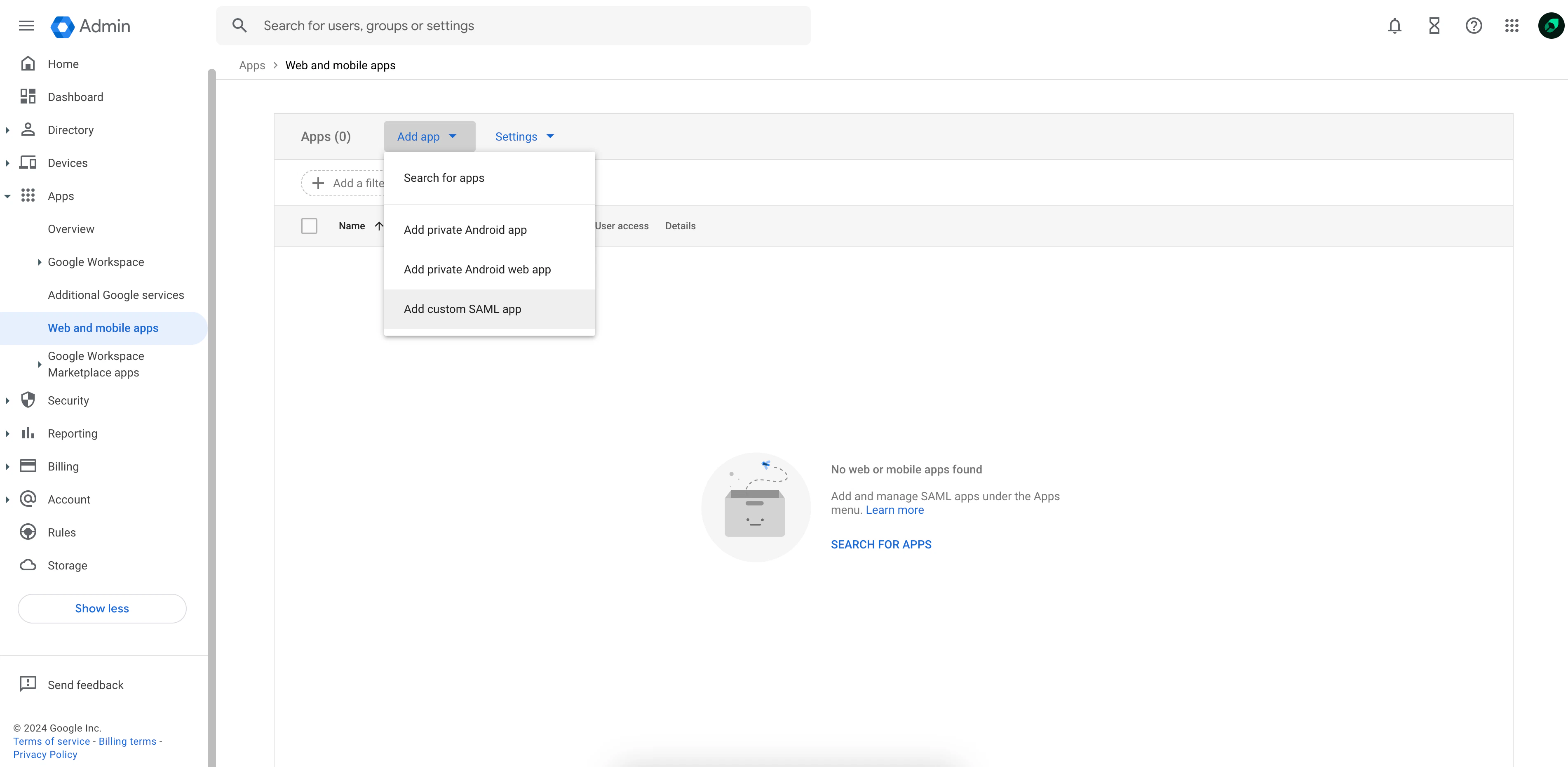
- 在 Google Workspace 中,进入 Web and mobile apps。
- 从 Add app 下拉菜单中选择 Add custom SAML app。
向我们提供 IdP 信息
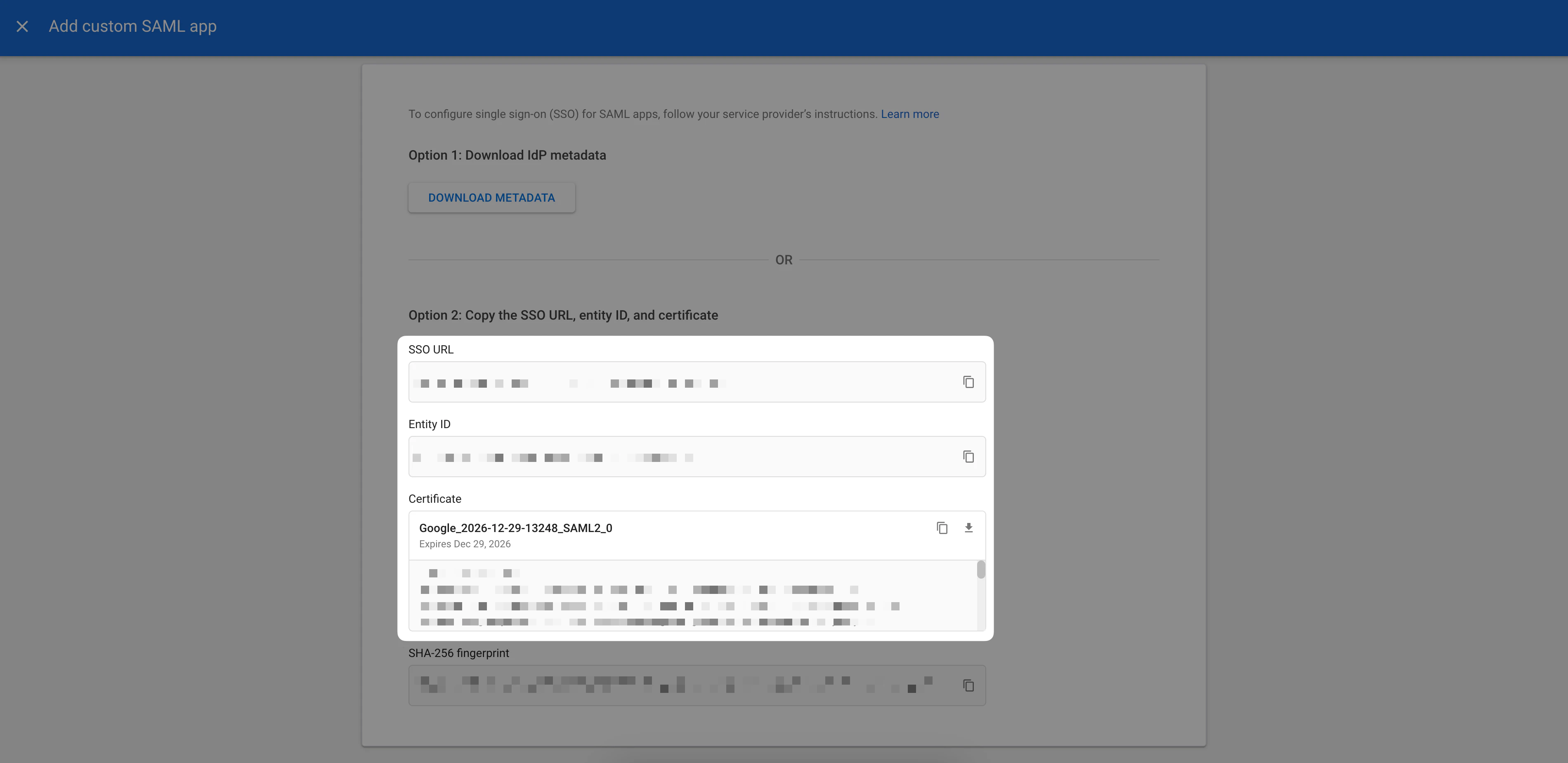
复制提供的 SSO URL、Entity ID 和 x509 证书,并发送给 Mintlify 团队。 配置集成
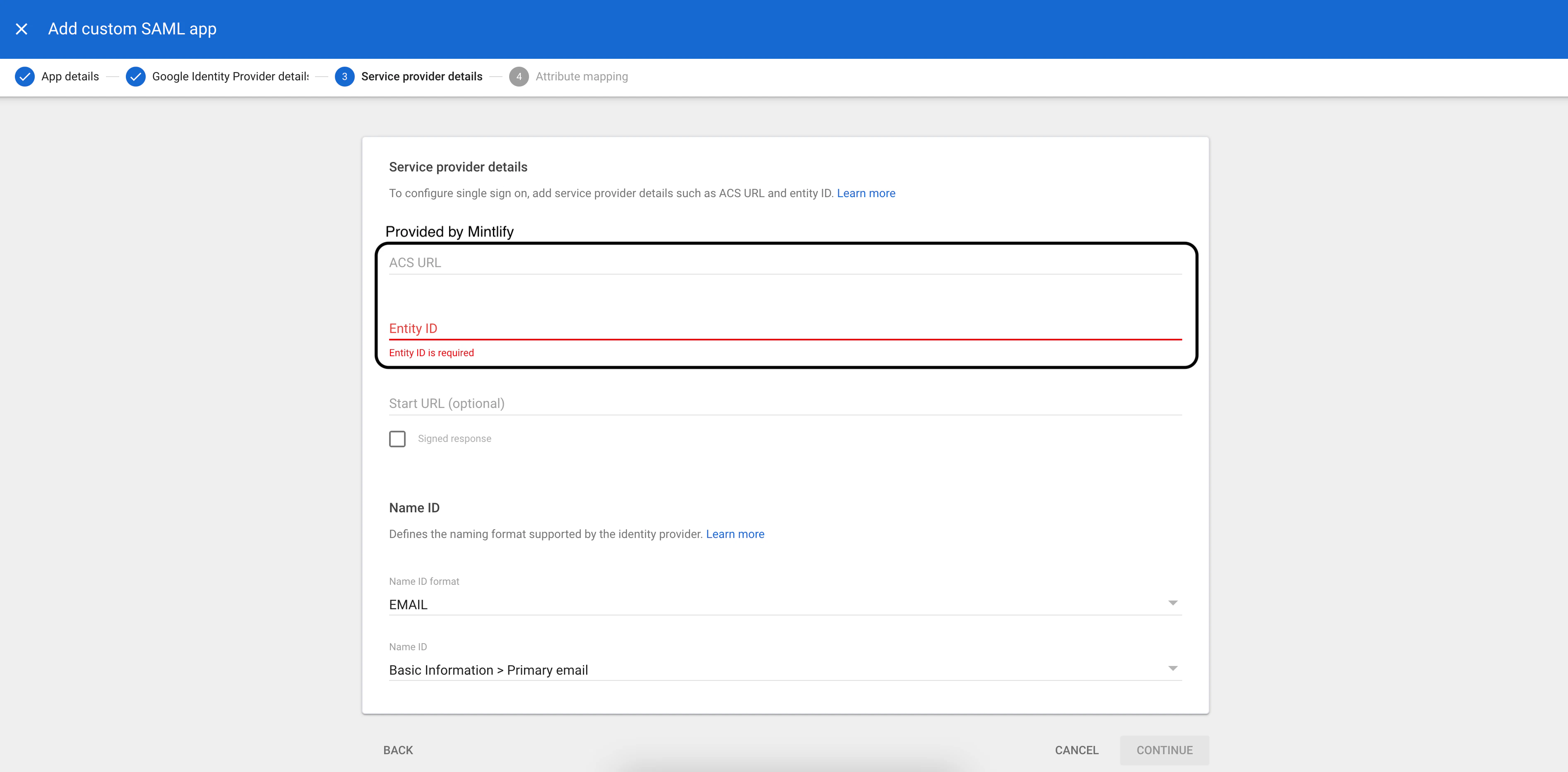
在 Service provider details 页面中,填写以下内容:
- ACS URL (由 Mintlify 提供)
- Entity ID (由 Mintlify 提供)
- Name ID format:
EMAIL
- Name ID:
Basic Information > Primary email
在下一页,输入以下属性声明:| Google Directory Attribute | App Attribute |
|---|
First name | firstName |
Last name | lastName |
创建应用
在 Okta 的 Applications 中,创建一个使用 OIDC 的新应用集成。请选择 Web Application 应用类型。
配置集成
选择授权码(authorization code)授权类型,并输入由 Mintlify 提供的重定向 URI(Redirect URI)。
将你的 IdP 信息发送给我们
前往 General 标签页,找到 Client ID 和 Client Secret。请将这些信息以及你的 Okta 实例 URL(例如,<your-tenant-name>.okta.com)以安全方式提供给我们。你可以通过 1Password 或 SendSafely 等服务发送。